

テスラの車載カメラ(ドライブレコーダー機能)の不具合と修理
Tesla Approved Body Shop MITSUMARU
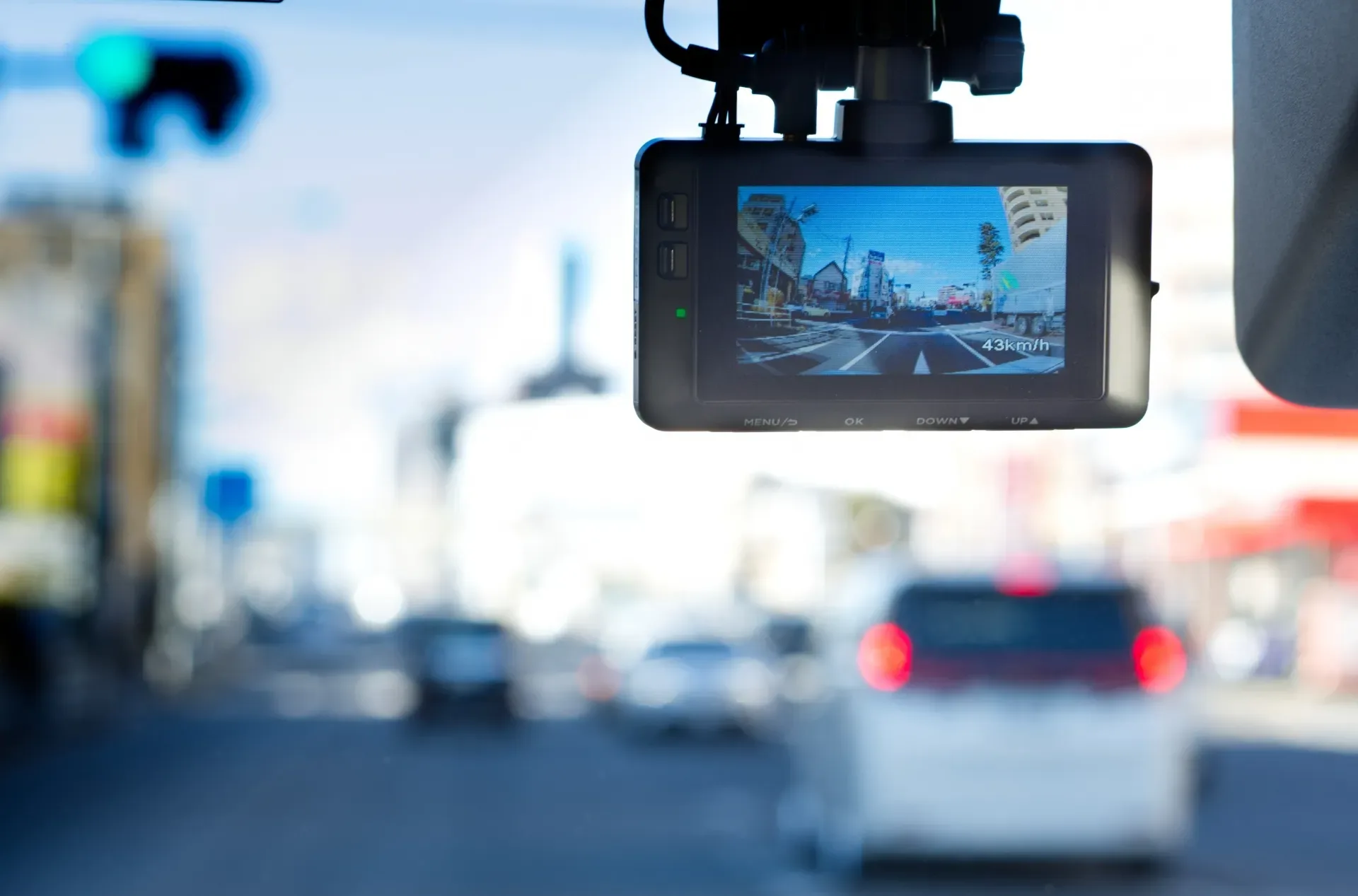
「いざ映像を確認しようとしたら、肝心なシーンが録画されていなかった…」
これは、ドライブレコーダー機能を持つテスラにおいて、オーナーが最も恐れるトラブルの一つです。
テスラには「テスラカム(Dashcam)」と「セントリーモード(Sentry Mode)」という、市販のドラレコ顔負けの優秀な録画機能が標準装備されています。追加の配線も不要で、納車されたその日から全方位を守ってくれる頼もしい機能です。
しかし、その仕組みは一般的なドラレコとは大きく異なり、USBメモリの相性問題や、設定ミスによる録画漏れが頻発するのも事実です。「画面に赤いバツ印が出ているけれど、どうすればいいの?」「USBを挿し直しても直らない」とお悩みの方も多いのではないでしょうか。
ここでは、テスラ特有のカメラシステムの仕組みから、頻発する「USB認識エラー」の対処法、そしてカメラ自体が故障してしまった場合の修理プロセスまで、メカニック視点で徹底的に解説します。愛車の「目」を正常に保ち、万が一の時に泣き寝入りしないための知識を身につけましょう。
1. テスラカム(ダッシュカム)の仕組み
テスラのドライブレコーダー機能(通称:テスラカム)は、フロントガラスに取り付ける一般的な後付けドラレコとは根本的に構造が異なります。最大の違いは、「自動運転(オートパイロット)のために搭載されているカメラの映像を、録画用にも転用している」という点です。
この仕組みを理解していないと、「なぜ画質が少し粗いのか」「なぜ夜間の映像が独特なのか」といった疑問が解消されません。まずは、テスラカムがどのようにして周囲を監視しているのか、その裏側にある技術について解説します。
オートパイロット用カメラの「副業」としての録画
テスラ車には、車両の周囲360度を監視するために合計8台(HW3の場合)またはそれ以上のカメラが搭載されています。このうち、テスラカムとして録画に使用されるのは主に以下の4台です。
・ フロントカメラ(広角/標準): フロントガラス上部に設置され、前方を撮影。
・ 左フェンダーカメラ: 左フロントフェンダーにあり、左後方を撮影。
・ 右フェンダーカメラ: 右フロントフェンダーにあり、右後方を撮影。
・ リアカメラ: ナンバープレート上部にあり、真後ろを撮影。
これらのカメラは本来、AIが白線を認識したり、障害物を検知したりするための「センサー」として設計されています。そのため、人間の目で見て美しい映像(4K高画質など)を撮ることよりも、コンピュータが解析しやすい映像(コントラストが強く、情報量が多い映像)を撮ることに特化しています。
最近のアップデートで色味は改善されましたが、市販の4Kドラレコと比較すると、少しセピア色がかったような独特な画質になるのはこのためです。
「常時録画」ではなく「バッファ録画」という概念
もう一つの重要な特徴が、録画の保存方式です。
一般的なドラレコは、SDカードの容量がいっぱいになるまでひたすら録画し続け、古いデータから上書きしていきます。
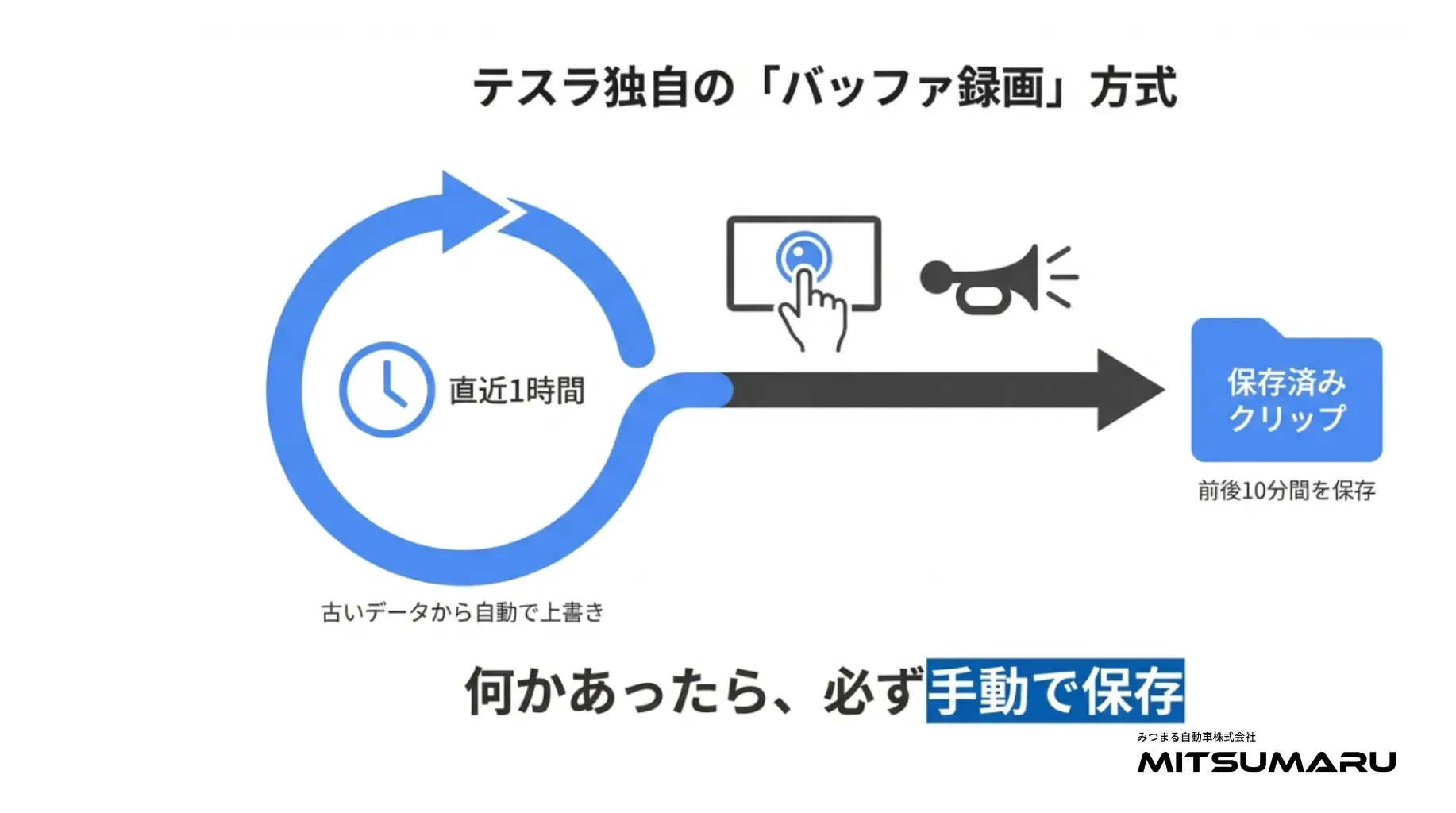
テスラカムも基本的には走行中常にカメラを回していますが、「保存」のアクションを起こさない限り、データは1時間で消えてしまいます。
テスラカムは、直近の1時間分の映像を一時ファイル(バッファ)としてUSBドライブに溜め込み続け、1時間を超えると古いものから捨てていく仕様になっています。
「あ、今の危険だった!」と思った瞬間に保存アイコンをタップするか、クラクションを鳴らすことで、その前後10分間のデータを「保存済みクリップ(SavedClips)」という消えないフォルダに移動させる仕組みなのです。
この仕組みを知らずに、「常時録画されているから安心」と思って何もしないでいると、肝心な事故の瞬間の映像が1時間後に上書きされて消えてしまうリスクがあります。
Tesla Approved Body Shopテスラの修理・鈑金塗装の無料相談を受け付けています相談する2. セントリーモード(哨兵モード)
テスラを購入する大きな動機の一つになるのが、この「セントリーモード(Sentry Mode)」ではないでしょうか。
駐車中に車両の周囲を監視し、不審な動きがあれば録画するこの機能は、まさに愛車を守るガードマンです。
しかし、非常に便利な反面、バッテリー消費や誤検知といった特性も持っています。
いざという時に「録画されていなかった」とならないよう、その挙動を正しく理解しておきましょう。
「HAL 9000」のような監視の目
セントリーモードをオンにして駐車すると、車両はスリープ状態にならず、カメラとセンサーを稼働させ続けます。
不審者が近づくと、まず「警告状態」になり、ヘッドライトを点滅させ、センターディスプレイに「録画中」というメッセージと共に赤い目玉(映画『2001年宇宙の旅』のHAL 9000へのオマージュ)を表示して威嚇します。
さらに、窓ガラスを叩かれたり、車体が揺すられたりといった物理的な衝撃を検知すると、「警報状態」に移行します。大音量でクラシック音楽(トッカータとフーガなど)やカーアラームを鳴らし、アプリを通じてオーナーのスマホに通知を送ります。
この一連のイベントは、発生の前後10分間を含めてUSBドライブに保存されます。ドアパンチや10円パンチ(いたずら傷)の証拠映像として、これほど強力な機能はありません。
「ヴァンパイアドレイン」とバッテリー残量の罠
最強のセキュリティ機能に見えるセントリーモードですが、弱点もあります。
それは「電気を食う」ことです。
常に車両のコンピュータを起動し、カメラの映像を解析し続けているため、1日で数%〜多い時で10%近くのバッテリーを消費することがあります。これをテスラオーナーの間では「ヴァンパイアドレイン(吸血鬼のように電気が吸われる現象)」と呼びます。
ここで重要なのが、「バッテリー残量が20%を切ると、セントリーモードは自動的にオフになる」という仕様です。
長期間の旅行で空港に停めておく際など、最初は監視してくれていても、バッテリーが減ってくると、監視機能が途中で停止してしまいます。アプリから監視状況を確認し、残量管理には十分注意する必要があります。
自宅や職場での自動オフ設定
常にオンにしているとバッテリー消費が激しく、また自宅の駐車場で家族が通るたびにライトが点滅しては近所迷惑になりかねません。
設定メニューの
「安全」>「セントリーモード」
から、特定の場所を除外する設定が可能です。
・自宅を除外: ナビに登録した自宅ではオフにする。
・職場を除外: 登録した職場ではオフにする。
・お気に入りを除外: お気に入り登録した地点ではオフにする。
これらを活用することで、本当に守りたい「外出先の駐車場」だけピンポイントで監視させ、バッテリーを節約する運用が賢い使い方です。
3. 「USBドライブが認識されません」
テスラオーナーなら一度は経験するであろうエラー、それが「USBドライブが認識されません」あるいは、画面上のダッシュカムアイコンに表示される「赤い×印」です。
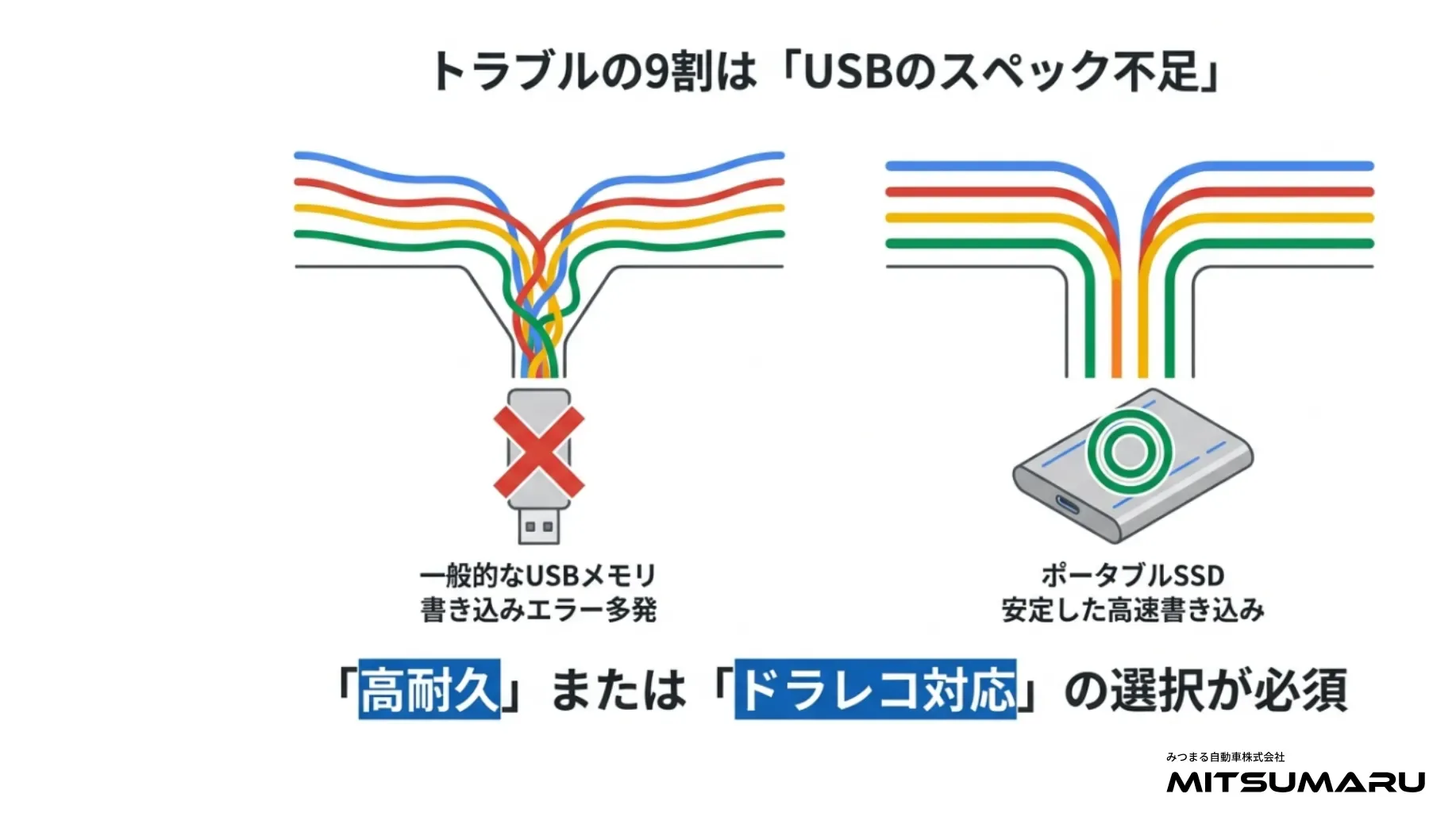
昨日までは普通に使えていたのに、急に録画できなくなる。このトラブルの9割は、実は車両側の故障ではなく、使用している「USBメモリ(記録メディア)」のスペック不足や寿命に起因しています。
テスラが求める過酷な書き込みスペック
想像してみてください。テスラカムは、走行中常に4つのカメラからの高画質映像データを、休むことなくUSBメモリに書き込み続けています。一般的なパソコンでのファイル保存とは比較にならないほどの「連続書き込み負荷」がかかっているのです。
安価なUSBメモリや、読み込み速度だけ速い事務用のメモリでは、この膨大なデータ量を受け止めきれません。
書き込みが追いつかなくなると、処理落ちが発生し、映像がカクカクしたり、ブロックノイズが入ったりします。
そして最終的に、システム側が「このメディアは遅すぎて使えない」と判断し、認識を遮断してしまうのです。
これが「×印」の正体です。特に、納車時に付属している純正USBメモリ以外のものを使おうとした際に多発します。
「高耐久(Endurance)」モデルを選ぶ必要性
また、フラッシュメモリには「書き込み回数の寿命」があります。ドラレコのように常にデータを上書きし続ける環境では、通常のUSBメモリは数ヶ月〜1年程度で寿命を迎え、データが破損しやすくなります。
トラブルを避けるためには、必ず「高耐久(High Endurance)」や「ドラレコ対応」と謳われている製品を選ぶ必要があります。
さらに言えば、USBスティック型よりも、熱や振動に強く、書き込み速度が安定している「ポータブルSSD」への移行が推奨されます。
USBハブの使用による電力不足
もう一つの原因として、「USBハブ」の使用があります。
モデル3やモデルYのセンターコンソール内にあるUSBポートは、データ通信と給電を兼ねていますが、ここにハブを噛ませてスマホの充電器やゲームコントローラーを同時に接続すると、電圧が不安定になることがあります。
USBメモリやSSDへの電力供給が不足すると、突然認識が外れたり、データが破損したりします。記録用のメディアは、可能な限り「グローブボックス内のUSBポート」に直接挿すようにしましょう。
最近のモデルでは、セキュリティの観点からグローブボックス内のポートのみがデータ通信可能(録画可能)となっている場合もあります。
認定ボディショップ MITSUMARU へ
4. 録画が保存されないトラブル
「USBは認識されているのに、必要な映像が保存されていない」
これはUSBエラーよりも深刻です。いざという時のための機能が働いていないのですから。
この問題には、テスラ特有の「保存トリガー(きっかけ)」の設定や、ビューアー(再生ソフト)のバグが関係していることが多いです。
「手動保存」と「自動保存」の違いを理解する
先ほども触れましたが、テスラカムは「直近1時間」を常にバッファしています。これを永続的に保存するには、ユーザーのアクションが必要です。
・アイコンタップ保存
画面上のカメラアイコン(赤い丸がついている状態)をタップすると、アイコンが波打つアニメーションになり、
「直近10分間」の映像が保存されます。
・クラクション保存
設定で「クラクションで保存」をオンにしておくと、ホーンを鳴らした瞬間に直近10分間が保存されます。
とっさの危険時にはこれが最も有効です。
よくあるトラブルとして、「事故の衝撃で保存されるだろう」と思っていたら保存されていなかった、というケースがあります。
エアバッグが開くような大事故であれば自動保存されるロジックになっていますが、軽い接触事故程度では自動保存されないことがあります。「何かあったら必ずアイコンをタップするか、クラクションを鳴らす」癖をつけておくことが重要です。
容量不足による「保存不可」
USBドライブの容量がいっぱいになると、新しい録画ができなくなります。
セントリーモードは古いデータを自動で上書きしてくれますが、手動で保存したクリップ(SavedClips)は、ユーザーが消さない限り残り続けます。
「最近、保存アイコンを押しても反応が悪いな」と感じたら、ストレージが満杯になっている可能性があります。
車内のビューアーで不要な映像を削除するか、PCに繋いでデータを整理しましょう。128GBの純正メモリを使っている場合、セントリーモードを多用する人だと数週間でいっぱいになることもあります。
ビューアーのバグで見られないだけ?
実は、データは正しく保存されているのに、車内の再生画面(ビューアー)がバグを起こして「再生できない」「黒い画面のまま」ということがあります。
この場合、USBドライブを抜いてパソコンで確認すると、普通に再生できることがよくあります。
車内モニターで見られないからといって、すぐに「録画失敗だ!」と諦めてフォーマットしてしまう前に、一度PCで中身を確認することをお勧めします。特に、ソフトウェアアップデート直後はビューアーの挙動が不安定になることがあります。
付帯事項:知らなきゃ損!テスラの板金修理でよくあるトラブルと解決策
Certifiedテスラ社の認定を受けた設備と、認定資格を持つスタッフが修理にあたります認定制度を見る5. フォーマットやUSBメモリの確認
不具合が起きた時、まず最初に試すべき万能薬が「フォーマット(初期化)」です。
しかし、テスラカム用のUSBドライブには特定のフォーマット形式(exFAT)やフォルダ構造が必要であり、ただフォーマットすればいいというわけではありません。
車内で行う「最も確実な」フォーマット手順
以前はパソコンを使って複雑な設定をする必要がありましたが、現在は車両のディスプレイ操作だけで簡単に、しかも適切な形式でフォーマットできるようになりました。
これが最も推奨される方法です。
【車内フォーマットの手順】
車両をパーキング(P)に入れます。
「コントロール(車のアイコン)」>「安全」をタップします。
メニューの中にある「USBドライブをフォーマット」ボタンを探してタップします。
確認画面が出るので「フォーマット」を実行します。
これを行うと、ドライブ内の全てのデータが消去され、自動的に「TeslaCam」という必須フォルダが作成されます。
PCでフォーマットした場合、この「TeslaCam」フォルダを自分で作成し忘れると録画が開始されないので注意が必要です。
パーティション分けのテクニック
上級者向けのテクニックとして、大容量のSSD(500GBや1TB)を使用する場合、PCを使ってパーティション(保存領域)を2つに分ける方法があります。
・領域A(TeslaCam): ドライブレコーダーとセントリーモード用。
・領域B(Music): 高音質の音楽ファイル(FLACなど)を入れる用。
・領域C(Boombox): カスタムのホーン音や走行音を入れる用。
こうすることで、一つのSSDで録画も音楽も楽しむことができます。
ただし、フォーマット形式は必ず「exFAT」を選択してください。FAT32やNTFSでは認識しない、あるいは大容量ファイルが扱えないなどの問題が発生します。
定期的なメンテナンスとしてのフォーマット
USBフラッシュメモリやSSDは、長期間使い続けると「断片化」が進み、書き込み速度が低下します。これが処理落ちやエラーの原因になります。
トラブルが起きていなくても、「1ヶ月に1回程度は車内でフォーマットする」ことを習慣にすると、ドライブの健康状態を保ち、いざという時の書き込みエラーを防ぐことができます。
もちろん、必要なデータ(事故映像や思い出のセントリー動画)は事前にPCやクラウドにバックアップすることを忘れずに。
6. カメラ自体の故障(映像が映らない)
USBメモリや設定に問題がないにも関わらず、特定のカメラの映像だけが映らない、あるいは画面全体が真っ暗(ブラックアウト)になる場合、カメラユニット本体や伝送ケーブル、あるいは映像処理を行うコンピュータ(MCU)の物理的な故障が疑われます。
特にテスラ車は、一般的な自動車よりもはるかに多くの電子部品が搭載されており、熱や振動による影響を受けやすい側面があります。ここでは、ソフトウェアの一時的なバグと、修理が必要なハードウェア故障を切り分けるための診断手順を詳しく解説します。
「真っ暗」「ノイズ」「静止画」症状別の診断
カメラの不具合といっても、その症状は様々です。画面に表示される映像の状態から、ある程度原因を推測することができます。
・完全に真っ暗(ブラックアウト)
カメラへの電源供給が途絶えているか、カメラユニット自体が完全に死亡している可能性があります。
また、コネクタの接触不良も考えられます。
特定の1箇所だけ映らない場合はユニット故障の可能性が高く、全カメラが映らない場合は
MCU(メインコンピュータ)側の不具合が疑われます。
・紫や緑のノイズが入る
デジタル信号の伝送エラーです。
カメラからコンピュータへ映像を送る同軸ケーブル(Fakraケーブルなど)が断線しかかっているか、
コネクタが半挿しになっている場合によく見られます。
・映像が固まる(フリーズ)
ほとんどの場合、ソフトウェアの処理落ちです。
メモリ不足や一時的な演算エラーが原因であり、再起動で直るケースが大半です。
まずは「再起動」と「電源オフ」を試す
修理予約を入れる前に、必ず試すべきなのが車両のリセットです。テスラの不具合の7〜8割は、PCと同じく再起動で解消します。
スクロールホイール・リセット
走行中でも可能ですが、安全のため停車して行います。
ステアリングの左右ボタンを長押しし、画面が消えてテスラロゴが出るまで待ちます。これでMCUが再起動し、カメラドライバも再読み込みされます。完全電源オフ
リセットでも直らない場合、車両の電源を完全に落とします。
「コントロール」>「安全」>「電源オフ」
をタップし、その後2分間はドアを開けず、シートからお尻を浮かさず、何も操作せずに待ちます。2分経過後にブレーキを踏んでシステムを起動させます。
これらを試しても症状が改善しない場合、物理的な故障である可能性が濃厚となります。
サービスモードでの詳細確認(上級者向け)
テスラには、整備士用の「サービスモード」という隠し画面が存在します。
設定>ソフトウェア>モデル名を長押し>パスワード「service」を入力
このモードに入ると、各カメラの接続ステータスや、具体的なエラーコード(例:APP_w207 カメラ通信エラーなど)を確認できます。
「Camera」タブを開くと、各カメラからの生映像やフレームレートが表示されます。
ここで「No Signal」や「Ping失敗」といった表示が出ていれば、明らかにハードウェアの接続に問題があります。この画面の写真を撮って修理依頼に添付すれば、診断プロセスが大幅に短縮されます。
こちらも:テスラ認定板金工場で安心修理を実現
認定資格を持つスタッフ
7. オートパイロットとカメラの共用
「たかがドラレコが映らないだけでしょ?」と軽く考えてはいけません。
冒頭で述べた通り、テスラカム用のカメラは、自動運転支援システム(オートパイロット)の「目」そのものです。
カメラの不具合は、単に録画ができないという不便さを超えて、車両の安全性や快適性に直結する重大な問題を引き起こします。
ここでは、カメラトラブルが走行機能に与える深刻な影響について解説します。
「視力」を失ったテスラの挙動
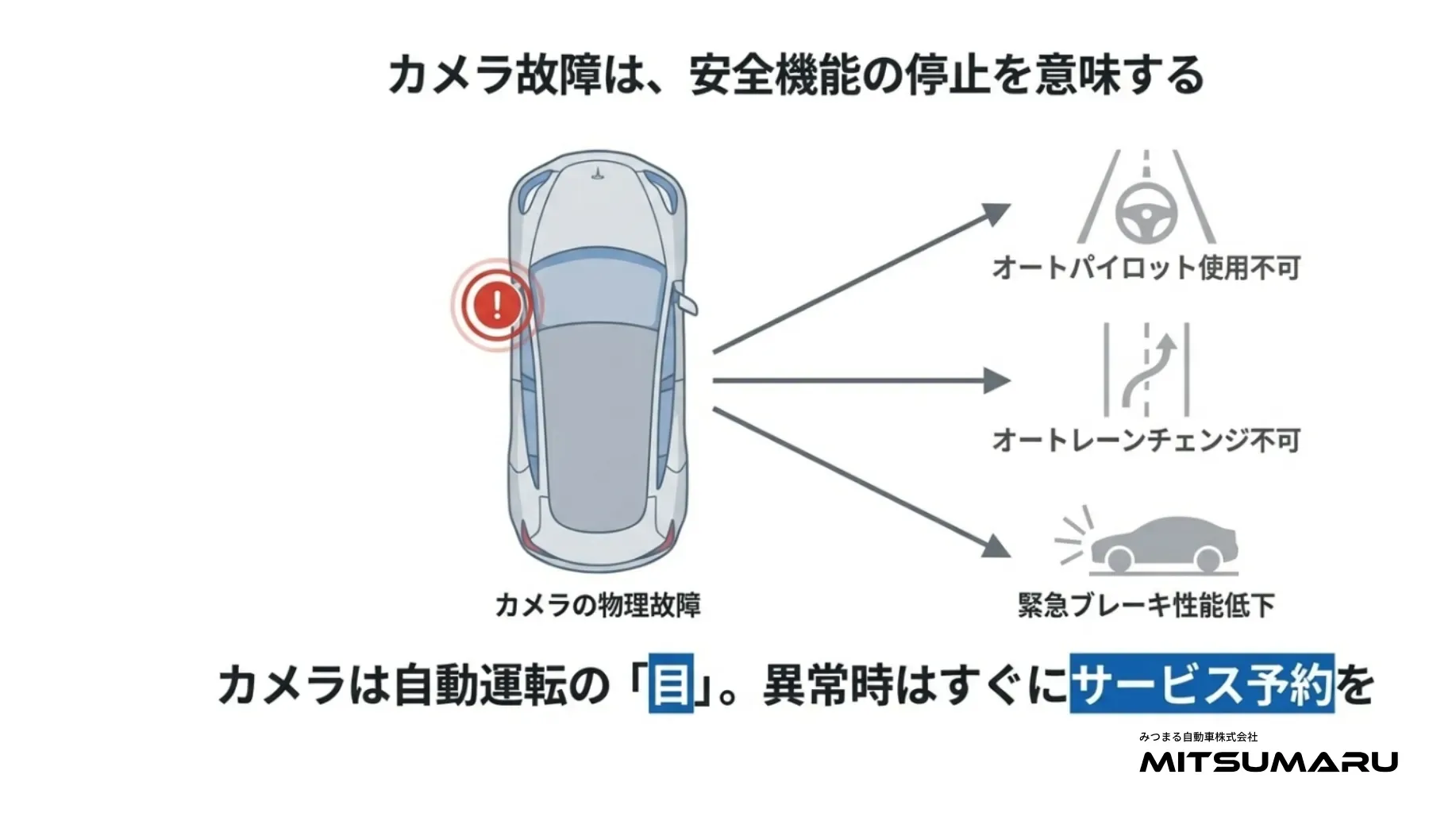
テスラは現在、ミリ波レーダーや超音波センサーを排除し、カメラ映像のみで周囲を認識する「Tesla Vision」システムに移行しています。
つまり、カメラは人間でいう「眼球」そのものです。もし、フェンダーカメラ(側方カメラ)が故障して映像が途切れると、車両は隣の車線の状況を把握できなくなります。
その結果、以下のような機能制限が即座に発生します。
● オートパイロット(オートステア)の使用不可
安全が担保できないため、機能自体がロックされます。
● 緊急ブレーキ(AEB)の性能低下
前方カメラの異常であれば、衝突予測ができなくなります。
● オートレーンチェンジの不可
死角の確認ができないため、自動での車線変更ができなくなります。
「カメラ視野不良」アラートの正体
走行中、画面に「カメラ視野不良(Camera blocked or blinded)」というアラートが出ることがあります。これは必ずしも故障ではありません。
西日が強烈に差し込んでカメラが眩惑されたり、激しい雨や泥ハネでレンズが汚れたりした場合に、「今は見えにくいから気をつけてね」とシステムが警告している状態です。
しかし、晴天でレンズも綺麗なのにこのアラートが消えない場合は要注意です。
カメラ内部のレンズが結露して曇っているか、イメージセンサー自体が劣化して感度が落ちている可能性があります。
この状態が続くと、オートパイロットが頻繁に解除されたり、ファントムブレーキ(何もないところで急ブレーキがかかる現象)を誘発したりする原因になります。
Bピラーカメラの結露問題
特にモデル3やモデルYで有名なのが、ドア横の柱(Bピラー)に埋め込まれたカメラの結露です。構造上、内部に湿気が溜まりやすく、冬場の寒い朝などにレンズの内側が白く曇ってしまうことがあります。
こうなると、サイドの視界が奪われるため、オートパイロットが使えなくなります。
デフロスター(曇り取り)を最強にして車内を暖めることで改善する場合もありますが、構造的な欠陥としてサービスセンターで対策品(通気口がついた部品)に交換してもらえるケースもあります。頻発する場合は相談することをお勧めします。
Call0120-303-362月〜土 8:30〜18:00/日曜・祝日 9:00〜18:00(日曜は受付のみ)電話で相談8. 認定工場でのカメラ診断・交換
再起動しても直らず、レンズを掃除しても改善しない場合、いよいよプロによる修理が必要です。テスラのカメラ修理は、一般的な整備工場では不可能です。特殊な診断機と、車両コンピュータへのアクセス権限が必要だからです。
ここでは、テスラサービスセンターや認定工場で行われる診断から交換までの流れと、気になる費用について解説します。
遠隔診断(リモートダイアグ)の凄さ
テスラの修理予約をアプリから入れると、入庫する前に「遠隔診断」が行われます。
これがテスラの真骨頂です。サービスセンターのエンジニアは、インターネット経由であなたの車のログにアクセスし、エラーが出た瞬間の電圧データや信号ステータスを確認します。
「〇月〇日の〇時〇分に、右フェンダーカメラの信号が途絶えていますね。部品交換が必要です」
と、車を持ち込む前に原因が特定されることも珍しくありません。これにより、無駄な点検時間を省き、必要な部品を用意した状態で修理に臨むことができます。
モバイルサービスでの交換が可能
カメラユニットの交換は、比較的軽微な作業に分類されます。そのため、わざわざ遠くのサービスセンターまで車を持って行かなくても、自宅や職場に来てくれる「モバイルサービス(出張修理)」で対応してもらえるケースが多いです。
作業時間は1箇所あたり30分〜1時間程度。
サイドカメラなどは、ウィンカー部分のカバーごと交換するアッセンブリー交換となります。
フロントガラスのカメラ(トリプルカメラ)は交換後にガラス面への貼り付けや複雑な調整が必要なため、サービスセンターへの入庫が求められることがあります。
修理費用の目安と保証適用
気になる費用ですが、自然故障であれば新車保証(4年または8万キロ)の範囲内で「無償」です。モバイルサービスの出張料も保証内ならかかりません。
ただし、飛び石でレンズが割れた場合や、洗車機で強い圧力をかけて内部に浸水させた場合などは「外部要因」とみなされ、有償修理になります。
また、保証が切れた後の交換費用は、工賃込みで1箇所あたり3万円〜6万円程度(モデルや箇所による)が目安です。
センサー類としては比較的高額ですが、安全機能の根幹部品であることを考えれば必要な出費と言えるでしょう。
9. エーミング(校正)作業の必要性
カメラを新品に交換してコネクタを繋げば、すぐに元通りになるわけではありません。テスラのような高度な運転支援システムを持つ車には、最後に必ず「カメラキャリブレーション(校正)」という工程が必要です。
これは、カメラが認識している空間座標と、実際の道路状況を一致させるための「ピント合わせ」や「軸合わせ」のような作業です。
なぜ校正が必要なのか?
カメラの取り付け位置が製造時や交換作業によって0.1度でもズレていると、遠くの道路の消失点では数メートルの誤差になります。
この状態でオートパイロットを作動させると、車線の中央を走っているつもりでも実際は左に寄っていたり、前の車との距離を誤認して急ブレーキをかけたりします。
安全な自動運転を実現するためには、ハードウェア(カメラ)だけでなく、ソフトウェア側の認識を現実に合わせる「エーミング」が不可欠なのです。
「オートキャリブレーション」と「ターゲット調整」
テスラのキャリブレーションには、主に2つの段階があります。
ターゲット調整(工場内)
サービスセンターなどで行う精密調整です。
幾何学模様が描かれた専用の「ターゲットボード」を車両の正確な位置に設置し、診断機を使ってカメラの光軸を物理的・電子的に補正します。オートキャリブレーション(走行学習)
部品交換後、ユーザーが最初に車を走らせる際に行われる学習プロセスです。
白線がはっきりした道路を一定速度で数十キロ走行することで、車両自身が「あ、ここが車線の中心だな」と微調整を行います。
修理後に車を受け取った際、画面に「カメラキャリブレーション中」という青いサークルが表示されることがあります。これが100%になるまでは、オートパイロットやセントリーモードの一部機能が制限されます。
「修理が終わったのに使えない!」と焦らず、指示通りにドライブして学習を完了させましょう。
ご相談ください
10. テスラの「目」を守るメンテナンス
最後に、テスラカムやオートパイロットの性能を維持し、無用なトラブルを防ぐための日常的なメンテナンスについてお伝えします。
カメラは精密機器ですが、外装部品でもあるため、日々のケアが寿命を左右します。
レンズの清掃方法とNG行為
カメラのレンズ(またはレンズカバー)が汚れていると、映像が白っぽくなったり、夜間の街灯が滲んだりします。
定期的に掃除することが大切ですが、やり方を間違えると傷をつけてしまいます。
〇 マイクロファイバークロスを使う
ティッシュや硬いタオルは厳禁です。
微細な傷がつくと、逆光時に光が乱反射して「カメラ視野不良」の原因になります。
〇 コンパウンド(研磨剤)は避ける
レンズ表面には反射防止や汚れ防止のコーティングが施されています。
傷を消そうとしてコンパウンドで磨くと、このコーティングが剥がれ、余計に見えにくくなることがあります。
水か中性洗剤を含ませたクロスで優しく拭くのが基本です。
〇 ガラコ等の撥水剤は慎重に
フロントガラスのカメラ前部分に強力な撥水剤を塗ると、ワイパーがビビってジャダー(振動)を起こし、
カメラ映像がブレることがあります。
カメラ前だけは撥水剤を避けるか、シリコン系ではなくフッ素系の滑りの良いものを選ぶのが無難です。
ソフトウェアアップデートは「最良の修理」
テスラのカメラ画質や認識精度は、ソフトウェアアップデートによって劇的に向上することがあります。
初期の頃はセピア色が強かった映像が、アップデートで自然な色合いに補正されたり、夜間のノイズが減ったりしたのは有名な話です。
「USBエラーが出やすい」「保存に失敗する」といったバグも、アップデートでサイレント修正されることが多々あります。アプリに通知が来たら、後回しにせず、Wi-Fi環境下で常に最新の状態に保つことが、トラブル回避の近道です。
テスラの「目」を理解し、安全なドライブを
テスラカムやセントリーモードは、単なる録画機能を超えた、車両の安全性の中枢を担うシステムです。
その仕組みは複雑ですが、正しい知識があれば、多くのトラブルはユーザー自身で解決、あるいは予防することができます。
この記事の要点を改めて整理します。
記録メディアが命
「USB認識エラー」や「録画飛び」の最大の原因は、メディアのスペック不足です。
高耐久のmicroSDやポータブルSSDへの交換を強く推奨します。カメラは消耗品
映像がブラックアウトしたりノイズが入ったりする場合は、ハードウェア故障の可能性があります。
保証期間内であればモバイルサービスで気軽に交換できます。保存の習慣化
テスラカムは「バッファ録画」です。
決定的な瞬間には、必ず手動で保存アイコンをタップするか、クラクションを鳴らす癖をつけてください。
もし今、録画トラブルでお悩みであれば、まずは「車内でのUSBフォーマット」を試し、それでもダメなら「PCでパーティションを確認するか、新しいSSDへの買い替え」を検討してみてください。これだけで、9割の悩みは解消されるはずです。
あなたのテスラの「目」が常にクリアであり続け、万が一の時にも、楽しいドライブの思い出作りにも、その性能を遺憾なく発揮できることを願っています。
テスラカム不具合に関するよくある質問
夜間の映像が暗くて画質が悪いのですが、故障ですか?
A. 故障ではなく、オートパイロット用カメラの特性です。
テスラのカメラは機械認識(AI)に最適化されており、人間が見やすい映像作りを優先していません。特にサイドカメラは街灯のフリッカー(ちらつき)やノイズが出やすいですが、システム上の認識には問題ないケースがほとんどです。
車内の会話や音声は録音されますか?
A. いいえ、テスラカムは映像のみで音声は記録されません。
プライバシー保護の観点から、純正機能では音声録音がカットされています。事故時の状況証拠として音声(クラクション音や相手の怒声など)を残したい場合は、別途市販のドライブレコーダーを取り付ける必要があります。
駐車監視(セントリーモード)でバッテリーはどれくらい減りますか?
A. 24時間で約5%〜10%程度消費します(環境による)。
人通りが多く、頻繁に録画が作動する場所では消費が増えます。長期間空港などに停める場合は、バッテリー切れを防ぐためにセントリーモードをオフにするか、自宅や職場を除外設定にすることをお勧めします。
社外品のデジタルインナーミラーを付けても問題ないですか?
A. 基本的には問題ありませんが、電源取り出しに注意が必要です。
テスラの電装系は繊細で、12V(16V)ラインから不適切な方法で電源を取ると、車両側が異常を検知してエラーを吐くことがあります。知識のあるショップで、適切なヒューズから電源を取るように依頼してください。
関連ニュース:テスラ修理を依頼する際の工場選びガイド
認定ボディショップへ
次に読む
 名古屋でテスラ修理の際に気になる車内のプライバシー保護
この記事でわかること ✔ 修理中のドライブレコーダーやカメラによる録画を適切に管理し、個人の私生活が不必要に記録されるリ…
記事を読む
名古屋でテスラ修理の際に気になる車内のプライバシー保護
この記事でわかること ✔ 修理中のドライブレコーダーやカメラによる録画を適切に管理し、個人の私生活が不必要に記録されるリ…
記事を読む
 LINEで相談する